Wednesday, 11 September 2019

آیا ممکن است؟ حذف اکانت فیسبوک بدون داشتن پسورد

قابليت ها و توانايي هاي برنامه فيسبوک بر کسي پوشيده نيست، پس از تعريف و تمجيد اين برنامه مي گذريم و در اين پست به آموزش حذف اکانت فيسبوک بدون داشتن پسورد مي پردازيم.
گاهي اوقات به دلايل مختلفي پيش مي آيد تا برنامه فيسبوک را مانند ساير شبکه هاي اجتماعي، حذف و مجدداً نصب کرد. تا زماني که پسورد اين برنامه را داريد حذف اين برنامه کار مشکلي نيست، ولي چنانچه هنگام حذف اين برنامه پسوردتان را فراموش کرده باشيد جاي نگراني نيست چون ما در اين مقاله روشي براي بازيابي رمز فراموش شده تان را به شما مي آموزيم تا با خيال راحت اينکار را با موفقيت انجام دهيد.
حذف اکانت فيس بوک (Facebook) فرآيند بسيار ساده‌ و بي‌دردسري را به همراه دارد. از طريق سايت فيس بوک مي‌توانيد به طور مستقيم نسبت به انجام اين امر اقدام کنيد. اما چنانچه رمز يا همان password را نداشته باشيم چگونه مي توان اينکار را انجام داد؟ براي اينکار ابتدا بايد نسبت به بازيابي رمز خود اقدام نماييد. در اين قسمت با نحوه بازيابي رمز فيسبوک را خواهيد آموخت:
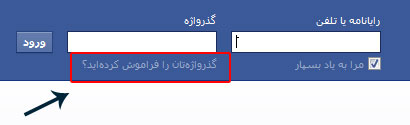
ابتدا بايد به صفحه اصلي فيس‌بوک رفته و بالاي صفحه سمت راست 2 کادر مستطيل شکل براي وارد کردن ايميل و پسورد وجود دارد. حال اگر نمي توانيد وارد شويد بر روي پيوند گذارواژه تان را فراموش کرده ايد ؟ کليک کنيد
فيسبوک
در مرحله بعدي فيس بوک از 2 راه براي بازيابي پسورد قرار داده است.
روش اول وارد کردن ايميل، شماره تماسي که کد فعال سازي ارسال شده است و يوزري که در اکانت از آن استفاده مي کنيد و روش دوم نام و نام کاربري يکي از دوستان پروفايلتان مي باشد. اگر روش اول را انتخاب کرديد اينگونه عمل کنيد.
...
ادامه متن را در لينک اصلي زير بخوانيد:

نحوه رفع مشکل دانلود نکردن یا کار نکردن دانلود منجر کامپیوتر به سادگی

اصل عمل دانلود سرعت بالا و بدون مشکل آن است تا رضايت کاربر حاصل شود. دانلود منيجرهاي مختلفي براي سيستم عاملهاي موجود توليد شده تا افراد با استفاده از آنها دانلود بدون نقص و بدون وقفه را تجربه کنند. اما چنانچه به هر دليلي با مشکل و خطا هنگام دانلود فالهايتان مواجه شديد نحوه رفع مشکل دانلود منجر کامپيوتر را در اين مطلب بخوانيد تا با روش دانلود سريع و بدون وقفه فايل هايتان در کمترين زمان ممکن آشنا شويد.

داÙ?Ù?Ù?د-Ù?Ù?Û?جر

IDM مخفف عبارت Internet Download Manager به معناي مديريت دانلود مي باشد. اين نرم افزار کم حجم قابليت هاي مختلفي دارد که شما ميتوانيد از اين نرم افزار به مدت 30 روز به صورت کاملا رايگان استفاده نماييد تا در صورت رضايت از عملکرد آن اقدام به خريداري نسخه کامل کنيد. اينترنت دانلود منيجر با امکانات بسيار خود، ما را مجبور مي کند تا از آن استفاده کنيم، يکي از خصوصيات برجسته اين نرم افزار ويژگي جدول دانلود هاست Scheduler که اجازه مي دهد تا در آن واحد چندين فايل را با هم دانلود کنيم به طوري که وقتي فايل اول تمام مي شود به طور خودکار فايل دوم شروع به دانلود شدن مي کند و همين طور به ترتيب… و در آخر هم اتوماتيک بسته مي شود.
نرم افزاري است که تمامي دانلودهاي شما را به صورت کاملا خودکار و بدون نياز به نظارت انجام ميدهد. براي مثال شما ميتوانيد در طول روز لينکهاي دانلود خود را به نرم افزار اضافه کنيد و آن را تنظيم نماييد تا شب هنگام (براي مثال ساعت 12 شب) شروع به دانلود آنها کند و بعد از اتمام دانلودها کامپيوتر شما را خاموش نمايد. يا براي مثال هنگامي که روي يک لينک فايل صوتي کليک ميکنيد، به جاي اينکه شاهد افت سرعت باشيد و مدتها صبر کنيد تا دانلود شما به پايان برسد و مسير هر فايلي که ميخواهيد دانلود کنيد را به صورت دستي مشخص نماييد، IDM ميتواند بدون هيچگونه دخالت و نياز به نظارت، فايل شما را بدون افت سرعت دانلود کرده و آن را در مسيري که قبلا براي فايلهاي صوتي مشخص کرده ايد ذخيره کند.

دلايل دانلود نشدن فايلها:

بعد از نصب برنامه IDM نياز به کار خاصي نيست! فقط کافي است روي لينک دانلود کليک نماييد در اين زمان اينترنت دانلود منيجر پيغام شروع دانلود را نمايش ميدهد و با انتخاب شروع دانلود، دانلود آغاز مي شود. در بعضي از موارد امکان دارد روي لينک دانلود کليک نماييد اما اينترنت دانلود منيجر پيغامي ندهد و دانلود از طريق مرورگر شروع شود، در اين زمان احتما اينکه دانلود منيجر هنگام بالا آمدن ويندوز به صورت خودکار اجرا نشده باشد زياد است. شما مي توانيد با يک دابل کليک کردن بروي آيکن نرم افزار اينترنت دانلود منيجر آن را مجدد فعال نماييد. عمده ترين دلايلي که باعث بروز خطا هنگام دانلود مي شوند عبارتند از:
...
براي مطالعه ادامه متن بر روي لينک اصلي زير کليک کنيد:

آموزش تصویری شبکه کردن دو کامپیوتر با مودم adsl (وای فای)

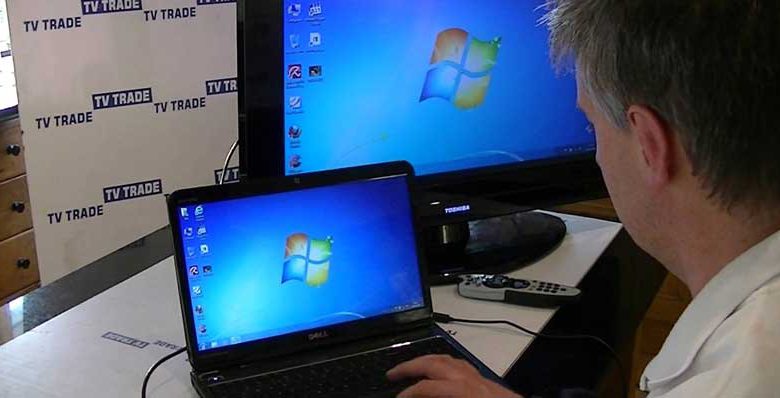
شبکه کردن کامپيوترها کاربردهاي بيشماري دارد که ساده ترين آن انتقال فايلها در سريعترين زمان ممکن است. در اين مطلب قصد داريم شبکه کردن دو کامپيوتر با مودم adsl را به شما علاقمندان آموزش دهيم.
شبکÙ?-کردÙ?
شبکه کردن کامپيوترها به منظور اشتراک گذاري فايلها انجام مي گيرد که باعث صرفه جويي در وقت و هزينه افراد مي گردد. در منزل و يا محل کار شما ميتوانيد بين چند کامپيوتر و يا حتي دو کامپيوتر از فايل هايي که بين آنها به اشتراک گذاشته ايد استفاده کنيد و يا ممکن است شما در محل کارتان چند کامپيوتر داشته باشيد و به ازاي هر کامپيوتر يک چاپگر يا اسکنر نداشته باشيد با شبکه کردن اين کامپيوتر ها امکان اين را فراهم ميکنيد تا همه کامپيوتر ها از همان پرينتر استفاده کنند.

روش اول – آموزش شبکه کردن دو کامپيوتر:

براي شبکه کردن دو  يا چند کامپيوتر، داشتن مودم از ضروري ترين تجهيزات مورد نياز است که اول بايد آنرا config  و راه اندازي نمود و در مرحله بعد نسبت به شبکه کردن اقدام نمود.يراي شبکه کردن دو کامپيوتر با مودم، بايد تنظيماتي را براي نام هر کامپيوتر و ip آنها اعمال کنيد و سپس شروع به شبکه کردن کنيد. در اينجا مراحل آموزش شبکه کردن دو کامپيوتر با مودم را را مرحله به مرحله برايتان توضيح داده ايم:
مرحله اول: ابتدا بايد براي هر کامپيوتر، يک اسم اختصاصي در نظر بگيريد. اگر قبلا اسم يکسان براي هر دو کامپيوترتان تعيين کرده ايد، بايد اسم يکي از کامپيوترها را تغيير دهيد. در ويندوز خود مسير زير را دنبال کنيد:
Control panel > system and security > system > advanced system settings
مرحله دوم: در قسمت computer name دکمه change را را کليک کنيد يک اسم دلخواه براي کامپيوتر خود مشخص کنيد.
مرحله سوم: در قسمت member of نوع شبکه خود را workgroup انتخاب کنيد و يک اسمي براي آن انتخاب کنيد. توجه داشته باشيد که براي شبکه کردن چند کامپيوتر با مودم adsl، نام شبکه workgroup در هر دو کامپيوتر بايد يکسان باشد.
...
ادامه آموزش را با مراجعه به لينک اصلي زير بخوانيد:

دانلود ۵ برنامه جدید ریپورت شکن (تلگرام، فیسبوک، اینستاگرام)

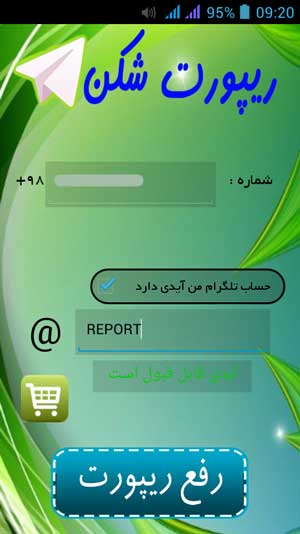
اگر براي شما هم پيش آمده که به افراد ناشناس ديگر نميتوانيد پيام دهيد؟ يا اگر کسي بخواهد با شما چت کند بايد 10 تا استيکر براي شما ارسال کند تا بتواند چت کند؟ اين حالت همان ريپورت شدن است که در شبکه هاي اجتماعي مانند تلگرام و اينستاگرام و فيسبوک رخ مي دهد. در ادامه با 5 برنامه جديد ريپورت شکن شبکه هاي اجتماعي آشنا مي شويد که مي توانيد آنها را به رايگان دانلود نماييد.
در برخي از بهترين شبکه هاي اجتماعي قابليت هاي مهم امنيتي مانند بلاک کردن و همچنين ريپورت کردن، براي دور کردن افراد مزاحم در اين برنامه ها وجود دارد. کاربر بعد از ريپورت شدن براي مدت مشخصي، از ارسال پيام و چت به ديگران محروم مي شود. هميشه پيشگيري بهتر از درمان است! پس بهترين کار اين است که کاري نکنيد که قوانين اين شبکه هاي اجتماعي زير پا گذاشته شود.

1- استفاده از ريپورت شکن حرفه اي:

اين برنامه کم حجم 1?14 مگابايت حجم دارد. براي رهايي از ريپورت شدن، بهترين راه استفاده از برنامه ريپورت شکن حرفه اي مي باشد. اين برنامه از سرور هاي SMTP براي مديران تلگرام شماره شما را به عنوان فردي که نا عادلانه ريپورت شده است گزارش ميکند و سپس مديران تلگرام در سريع ترين زمان اکانت شما را آزاد مي کنند.
screenshot_1_q90
 ويژگي هاي کليدي اين برنامه:
  • برنامه قدرتمند تلگرامي با خروج دايمي از ريپورت تلگرام
  • ‏بدون بازگشت به ريپورتي
  • ‏محيط کاربري زيبا و روان
...
ادامه مطلب را در لينک اصلي زير بخوانيد:

آموزش گام به گام شبکه کردن دو کامپیوتر در ویندوز ۷ و ۱۰ به زبان ساده

شبکه کردن کامپيوترها کاربردهاي بيشماري دارد که ساده ترين آن انتقال فايلها در سريعترين زمان ممکن است. در اين مطلب قصد داريم شبکه کردن دو کامپيوتر با مودم adsl را به شما علاقمندان آموزش دهيم.
شبکÙ?-کردÙ?
شبکه کردن کامپيوترها به منظور اشتراک گذاري فايلها انجام مي گيرد که باعث صرفه جويي در وقت و هزينه افراد مي گردد. در منزل و يا محل کار شما ميتوانيد بين چند کامپيوتر و يا حتي دو کامپيوتر از فايل هايي که بين آنها به اشتراک گذاشته ايد استفاده کنيد و يا ممکن است شما در محل کارتان چند کامپيوتر داشته باشيد و به ازاي هر کامپيوتر يک چاپگر يا اسکنر نداشته باشيد با شبکه کردن اين کامپيوتر ها امکان اين را فراهم ميکنيد تا همه کامپيوتر ها از همان پرينتر استفاده کنند.

روش اول – آموزش شبکه کردن دو کامپيوتر:

براي شبکه کردن دو  يا چند کامپيوتر، داشتن مودم از ضروري ترين تجهيزات مورد نياز است که اول بايد آنرا config  و راه اندازي نمود و در مرحله بعد نسبت به شبکه کردن اقدام نمود.يراي شبکه کردن دو کامپيوتر با مودم، بايد تنظيماتي را براي نام هر کامپيوتر و ip آنها اعمال کنيد و سپس شروع به شبکه کردن کنيد. در اينجا مراحل آموزش شبکه کردن دو کامپيوتر با مودم را را مرحله به مرحله برايتان توضيح داده ايم:
مرحله اول: ابتدا بايد براي هر کامپيوتر، يک اسم اختصاصي در نظر بگيريد. اگر قبلا اسم يکسان براي هر دو کامپيوترتان تعيين کرده ايد، بايد اسم يکي از کامپيوترها را تغيير دهيد. در ويندوز خود مسير زير را دنبال کنيد:
Control panel > system and security > system > advanced system settings
مرحله دوم: در قسمت computer name دکمه change را را کليک کنيد يک اسم دلخواه براي کامپيوتر خود مشخص کنيد.
مرحله سوم: در قسمت member of نوع شبکه خود را workgroup انتخاب کنيد و يک اسمي براي آن انتخاب کنيد. توجه داشته باشيد که براي شبکه کردن چند کامپيوتر با مودم adsl، نام شبکه workgroup در هر دو کامپيوتر بايد يکسان باشد.
...
ادامه آموزش را با مراجعه به لينک اصلي زير بخوانيد:

۱۱ نکته بسیار مهم برای اینکه کالایتان را در فضای مجازی به فروش برسانید!

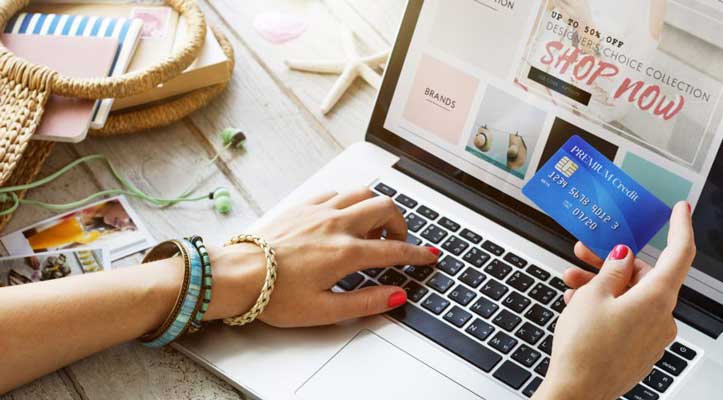
وقتي تصميم مي گيريد فروشگاه اينترنتي راه اندازي کنيد هزاران هزار سوال و شک و شبهه جلويتان قد مي کشند. شايد از خودتان بپرسيد: “هيچ کس من و برند من را نمي شناسد، چرا بايد از من خريد کنند؟” علاوه بر اين نگراني هاي زيادي هم درباره رقبا، نحوه قيمت گذاري و حمل و نقل اجناس وجود دارد که ممکن است دلسردتان کنند. اما با همه اينها دلايل محکم و خوبي وجود دارند که شما را متقاعد مي کنند به مسيرتان ادامه بدهيد.
خيلي ها موفق ترين و بهترين فروشگاه هاي اينترنتي را فقط در عرض دو روز راه اندازي کردند. رمز موفقيت اين افراد پيروي از يک سري اصول و تاکتيک هاي موثر است که امروز ما آنها را با شما به اشتراک مي گذاريم. مطمئن باشيد شما هم مي توانيد فروش اينترنتي بالا و سودآوري داشته باشيد.
Ù?رÙ?Ø´ اÛ?Ù?ترÙ?تÛ?

1-مشتري، اول از همه بايد شما و فروشگاه شما را ببيند

اگر شما اولين گزينه سر راه مشتري ها باشيد احتمال اينکه از شما خريد کنند بيشتر مي شود. براي ديده شدن بايد هر جايي که فکرش را ميکنيد مطلب بگذاريد و محصولاتتان را معرفي کنيد. در شبکه هاي اجتماعي مختلف فعاليت کنيد و آگهي هايتان را به دست همه برسانيد. شما بايد قبل از اينکه رقبايتان توجه مشتري را به خودشان جلب کنند اينکار را انجام بدهيد. اگر به توييتر و فيس بوک دسترسي داريد آگهي هايتان را آنجا بچسبانيد و اجازه بدهيد تا مطالبتان را همه ببينند. اينکار يکي از ترفندهاي مهم و کارساز براي جذب مشتري به حساب مي آيد.

2- قبل از رقبايتان مشتري ها را پيدا کنيد

هشتگ هاي اينستاگرام يا هر برنامه ديگري راه بسيار خوبي براي پيدا کردن مشتري هاي محصولاتتان است. هشتگ هاي مربوط به کالايتان را پيدا کنيد و دنبال مشتري ها برويد. مطمئن باشيد افراد زيادي هستندکه دوست دارند با محصول شما آشنا شوند و منتظر يک فرصت مناسبند تا کالاي ايده آلشان را پيدا کنند. زير پست هايتان هشتگ مرتبط به کالاهايتان را بزنيد. مي توانيد از صفحه هايي که در حوزه کاري شما فعاليت مي کنند هم بخواهيد برايتان تبليغ کنند. مطمئن باشيد سرمايه گذاري براي تبليغ محصولاتتان در نهايت به سودآوري منجر مي شود.
...
ادامه توضيحات را در لينک اصلي زير بخوانيد:

آموزش طرز استفاده از اینترنت گوشی برای کامپیوتر/لپ تاپ (ویدیو)

حتما براي شما هم پيش آمده که با لپ تاپ تان جايي هستيد که واي فاي وجود ندارد ولي نياز به اينترنت بر روي لپ تاپ خود داريد. خب مي توانيد ديتاي گوشي خود را روشن کنيد و لپ تاپ تون رو بهش وصل کنيد. دقت کنيد براي نصب کامپيوتر دسکتاپ به گوشي بايد يک آنتن بي سيم کوچک پشت کيس نصب کنيد ولي در لبتاب اين قطعه در داخل دستگاه وجود دارد و نيازي به خريد آن نيست.
بازÛ?ابÛ?-Ù?ارد۲

ويديوي آموزشي

جهت تماشاي اين ويدئوي آموزشي به لينک زير رجوع نماييد:

بهترین و جدیدترین روش های آنلاین کم کردن حجم فیلم بدون افت کیفیت

ابزارها و وبسايت هاي بسيار زيادي هستند که کار کم کردن حجم ويديوها را بدون افت کيفيت انجام مي دهند. بسياري از آنها غير رايگان هستند يا محدوديت هايي دارند يا فشرده سازي آنها کيفيت مناسبي ندارد. در اين مطلب 2 وبسايت برتر در اين زمينه را به شما معرفي مي کنيم.

1-وبسايت Online UniConverter

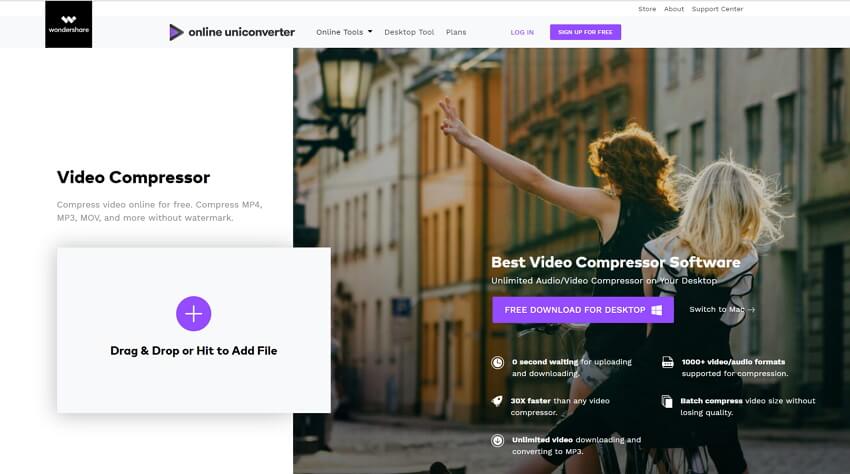
با ابزار Online UniConverter ميتوانيد MP3،MP4، MOV و ديگر فايل هاي محبوبتان را با کيفيت خوب فشرده کنيد. فايل پردازش شده بدون هيچ گونه واترمارکي است و روند پردازش سريع و ساده است. مي توانيد فايل ها را از کامپيوتر خود به برنامه اضافه کنيد و براي تغيير اندازه فايل ها قادر خواهيد بود رزولوشن و اندازه خروجي شان را تغيير دهيد. اين برنامه همچنين اجازه مي دهد تا فرمت فايل خروجي را طبق فرمت هاي پشتيباني شده تغيير دهيد. کافيست روي گزينه Drag & Drop or Hit سمت چپ کليک کنيد و ويديوتان را انتخاب نماييد.
C:\Users\PC\Desktop\compress-video-online-free-1.jpg

2- VideoSmaller (روش پيشنهادي ما)

با ابزار VideoSmaller مي توانيد فايل هاي ويدئويي خود را به روشي ساده فشرده کنيد. اين برنامه براي فشرده سازي از فرمت هاي ويديويي MP4، MOV، AVI و MPEG پشتيباني مي کند و حداکثر حجم فايل بايد 500 مگابايت باشد. فايل هاي فشرده شده را مي توان به راحتي از طريق اينترنت به اشتراک گذاشت و بدون اشغال فضاي زيادي ذخيره مي شوند. براي ارائه بهترين کيفيت، داراي گزينه اي براي کم کردن درجه فشرده سازي است.( هر چه کمتر فشرده شود کيفيت آن بهتر خواهد بود ) مدت زمان ويدئو نيز مي تواند به منظور کم کردن حجم فايل کاهش يابد. گزينه ديگري هم براي حذف صدا از فايل ويديويي وجود دارد که با استفاده از آن مي توان يک ويديوي بي صدا توليد کرد. فقط از قسمت Browse ويديوي خود را انتخاب کنيد و سپس دکمه Compress video را فشار دهيد. همين!
...
براي مطالعه ادامه متن به لينک اصلي زير رجوع نماييد:

ساده ترین روش افزایش دو برابر سرعت مرورگر فایرفاکس (کاملا عملی)

اگر براي مدتي طولاني است که از فايرفاکس استفاده مي کنيد ممکن است کند شدن آن را در طول زمان ديده باشيد شايد چند ثانيه طول بکشد راه اندازي شود يا بارگيري صفحات وب زمان بيشتري بگيرد. شايد ديدن اين که يک ثانيه يا بيشتر زمان مي برد تا بين زبانه ها منتقل شود يا اينکه گزينه منو فوراً عمل نميکند، براي شما هم آغاز شده باشد. اگر نصب فايرفاکس شما به کندي اجرا مي شود يا بيش از آنچه که شما اهميت دهيد متوقف مي شود، راه هاي متفاوت زيادي وجود دارد که کارها را مقداري تسريع کرد. در اين مقاله قصد دارم نکات و ترفند هايي را مرور کنم که طي سالها براي سريع و کارآمد نگه داشتن فايرفاکس آموخته ام.
Ù?رÙ?رگر Ù?اÛ?رÙ?اکس
بنابراين سيستم عامل و پيکربندي سيستم تان برخي اصلاحات شايد بيشتر از يک ارتقا به شما کمک کنند دقت داشته باشيد که برخي اصلاحات را بايد از تنظيمات مرورگر در بخش about:config (يعني همين دو کلمه انگليسي را در آدرس بار مرورگرتان کپي کنيد و دکمه اينتر را فشار دهيد) تغيير دهيد .

1-فعال کردن محل ذخيره HTTP

يک گزينه فضاي ذخيره HTTP جديد وجود دارد که ميتواند در فايرفاکس فعال شود که کمک مي کند تا نقص هاي رابط کاربري و از کار افتادن هاي گوناگون مرورگر کاهش يابند. بخش about:config را باز کنيد و داده هاي زير را جستجو کنيد:

2- browser.cache.use_new_

روي آن دوبار کليک کنيد و Value(مقدار) را از 0 به 1 تغيير دهيد. سپس ميتوانيد به سادگي زبانه about:config را ببنديد و به وبگردي ادامه دهيد. نيازي نيست که مرورگر يا کامپيوتر را شروع مجدد کنيد. فضاي ذخيره جديد فعال خواهد شد و شما يک ارتقاي سرعت و يک تجربه خوشايندتر از وب گردي کسب خواهيد کرد.
...
ادامه توضيحات را در لينک اصلي زير بخوانيد:

بهترین روش تبلیغ در اینستاگرام جهت حداکثر کارایی +نکات مهم

تبليغات در اينستاگرام در اواخر سال 2013 راه اندازي شد و طي چند سال بعد از آن ابزارهاي تجاري مختلفي معرفي شدند، و تا سال 2017 بيش از يک ميليون مشاغل در اين پلتفرم تبليغ مي کردند. تخمين زده مي شود که تبليغات اينستاگرام بيش از يک ميليارد از فعاليت کاربران را در اختيار داشته است. اعداد و ارقام قابل تاملي است!

آيا بايد به سراغ اينستاگرام برويم؟

در اين مورد شکي نيست که در دنيايي معتاد به شبکه هاي اجتماعي و خريد آنلاين زندگي مي کنيم. آمار و ارقام فوق نشان مي دهد که اينستاگرام فقط براي ديدن اينکه دوستان و يا دنبال کنندگان مورد علاقه تان در چه حالي هستند استفاده نمي شود – در اين شبکه مشاغل و برند هاي تجاري فضاي سودآوري را در اختيار دارند. که اين مسئله خبر خوبي براي مشاغل کوچکي است که با بودجه بازاريابي محدودي کار مي کنند.
اينستاگرام يک پلتفرم تصويري است – بنابراين، قبل از اقدام به تبليغ، ابتدا بايد مطمئن شويد که مي توانيد محتواي تصويري با کيفيتي ايجاد کنيد.
به مخاطبانتان نيز فکر کنيد. يک کسب و کار کوچک که جواهرات دست ساز يا مواد غذايي تزئين شده را طراحي مي کند بهتر از ساير مشاغل با مخاطبان اينستاگرام مطابقت دارد – اينستاگرام بيشتر بر روي محتوايي نظير مد ، ورزش ، زيبايي ، مواد غذايي ، موسيقي ، تلويزيون و فيلم تمرکز دارد. استفاده از اين پلتفرم براي فروش مواردي نظير وسايل گرمايشي ممکن است سخت تر باشد و فروش خوبي نداشته باشيد.

کدام نوع تبليغ را انتخاب مي کنيد؟

چهار نوع تبليغ در اينستاگرام وجود دارد:

در مورد راه هاي ارتباطي خود تصميم بگيريد

پس از تصميم گيري در مورد هدف از تبليغ در اينستاگرام، مي توانيد يک راه ارتباطي مناسب را در بنر تبليغاتي خود قرار دهيد. گزينه هايي نظير ‘بيشتر بدانيد’ ، ‘اکنون خريد کنيد’ ، ‘اکنون رزرو کنيد’ و ‘ثبت نام کنيد’ که مشتري را به وب سايتتان منتقل مي کند. اين کار باعث بالا رفتن ترافيک وب سايت شما شده و منجر به فروش محصولاتتان مي شود.همچنين مي توانيد مخاطبان خود را بر حسب سن ، جنس ، علاقه و موقعيت مکاني هدف قرار دهيد، و در نتيجه بيشتر روي کاربراني کار کنيد که به برند يا محصولتان توجه مي کنند.
...
اطلاعات بيشتر را در لينک اصلي زير بخوانيد: